

















前言:
最近处于大一中的寒假,在学c++的间隙,突然想起自己之前领的sev00免费主机(目前已经注册满了),还处于荒废中,偶然间看见网上别人的blog非 root 用户自建 v2ray 梯子 (serv00-vmess) 文章本身写的非常好,也并不是我这种小白所能理解的,但是,对还有但是,不然就没有这篇博客了,这里面仍然有一些变化,希望通过我一遍遍地摸索,后来者能够少走一些弯路,更快更好地去玩转服务器
serv00服务器申请
本身申请比较简单(虽然现在没有,但说不定有以后官方去删除一些不活跃的主机,之后就有了),直接打开官网Serv00.com » Home在确保有主机的情况下可以申请,最好不要用国内的邮箱,最后一行要写free(不要空着),我这从别的网站扒了图片仅供参考 算了还是自己实操吧 如果没啥问题,就能从邮箱中收到邮件(一定要是自己的邮箱),邮件中有你全部的信息
 既可以用账号和密码登入对应panel,默认显示波兰语,记得改成英文(点击右边小国旗图标既可以更改)
代理自定义免费域名
cloudns
到cloudns注册一个账号(或者你有自己购买的域名) 选择creat zone 之后选择free zone,会有两个二级域名选择我这里好像是只有ddns-ip.net能用cloudns代理自己自定义一个,选好后点击create(这里大概率通过不了因为国内的和部分国外的ip报告为防止滥用,请切换ip实测如果切换到美国的ip是可以成功的,具体如何代理可以参照我之前写的博客),如何成功申请好了,就点击你申请之后的网址,默认给的我们不需要全部删除(这个应该不用教吧😰)
cloudflare
到cloudflare注册一个账号并登录, 选择添加域,
 填入自己在cloudns申请的域名,然后其余默认即可,点击继续翻到最后一个free计划选择即可
 点击继续前往激活,后会有让你在域名厂商中添加记录填写如截图所示即可
  别人的视频教程(精准空降) 添加完后点击完成应该就可以了,这里我就不放截图了
ssh设置+前缀(www)
粗鲁的理解就是从http->https的转变 并且给你网站加上www的前缀
主机厂商的准备
像这个样子填就可以了,这里DNSsupport可以不填,除非你真的想用serv00的DNS
cloudflare的准备
点击你的网址,然后点击DNS ->记录 添加记录  一般来说 两个主机哪一个都行,动手能力强的可以打开cmd 输入ping 主机ipv4地址 看一下哪一个延迟低,就用哪一个 然后左侧ssl 边缘证书 打开具体按照提示把相应的TXT的记录填到你域名服务商(cloudns)中等一段时间具体验证一下,这里贴一个 同样是他的视频链接(精准空降),
cloudns准备
添加一条A记录  如图所示即可 serv00添加证书
 基本上就可以了,
检验
如果以上操作全都完成了,可以在你浏览器输入网址,就可以看见serv00主机自带的index.php页面了 不止www,以后可以扩展这个域名添加imagehost.你的域名 alist.你的域名 pan.你的域名 都可以仿照上面的操作(先serv00再cloudflare添加记录 之后再cloudns中添加记录 最后在serv00中生成证书,顺序千万不要弄错)
建站(wordpress架构)
其实虽然有cloudflare代理加速服务,但还是不推荐用这个建站的 我自身用的网站 是用另一个免费主机(没错全都是免费的) Hosting Accounts - InfinityFree 这个网站 感觉起来 要更好一点 不支持ssh 但是存储空间更大一些 哪个好一点,其实还有待商讨 我在搭建好wordpress之后把我文件进行了备份后 又跟着教程在 serv00搭了个一模一样的,教程我会贴在这里的serv00通过WordPress轻松搭建个人网站 - Wenbin's blog 看了一下好像也不难,记住以下原则:你也会摸索出怎么建站的
- 你打开对应网址时,应该会默认打开public文件夹中的index 所以其实你只要把wordpress的内容完全放在public文件夹内即可
- wordpress需要专门的数据库管理 需要你自建一个mysql数据库 在wordpress初始化时会有用
- 需要你会使用ssh 待会会讲怎么操作
贴一张我的网站文件结构图
ssh 准备
软件:
windows powershell (自带ssh) windTerm(推荐使用) github下载 软件使用教程 这里有一个坑:主机名应该是用户名@panelx.serv00.com(比如我的是zhlllg@panel4.serv00.com) 密码就是你的登录密码
基础命令:
ls 显示当前文件夹内文件 cd 路径 进入某个路径 unzip xxx.zip 解压 cd .. 返回上一级目录
wordpress:
文件处理
可以自己下载完压缩包 然后上传到服务器中(用serv00自带的文件管理系统)(相当好用) 到指定目录 下载链接 进去后就能直接下载了 直接将压缩吧上传到你网站名对应的文件夹中, 进入到对应的文件夹后
wordpress-x.x.x-zh_CN.zip可以把原来的public 文件夹删掉 然后重新 把wordpress文件夹命名为public(这里public都是public_html的意思) 直接打开网址理论上应该就是从原来serv00的页面 变成了 wordpress安装页面 这里也是无脑安装
serv00中的sql
别忘了 wordpress需要数据库的 直接打开控制台中的 mysql 点击添加 这里随便添加一个数据库 
到wordpress安装页面自己填就行了 只能帮到这里了(挖个坑:后续会补充如何设置邮箱验证等相关信息)
vmess
参考链接 感谢秋水长天:非 root 用户自建 v2ray 梯子 (serv00-vmess) 和绘夏合羽 配置教程:serv00搭建vmess | 绘夏合羽
serv00准备
打开Additional Services

开放一个端口
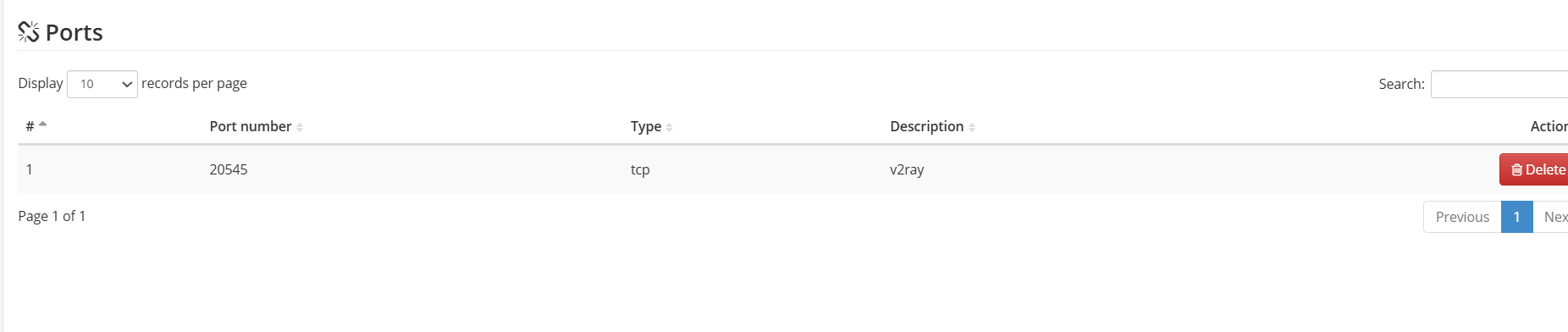
我这里开放的事20545 只要不冲突就行
下载v2ray软件
打开WindTerm 登录ssh之后 输入
cd ./domains #这边是有个domains目录 根据服务器情况自行操作mkdir v2ray #建议新建一个v2ray文件夹cd v2ray #进入到这个文件夹中wget https://github.com/v2fly/v2ray-core/releases/download/v5.28.0/v2ray-freebsd-64.zip
等待下载完成之后 ls 查看当前目录文件 可以看到这个zip包已经在这个目录里了
配置v2ray
unzip v2ray-freebsd-64r.zip #这边换成你刚刚下载的对应的zip包等待解压完成 执行ls 命令 能看到很多个文件
./v2ray version如果正常返回版本号 就没有问题
生成uuid 到时候会用
./v2ray uuid配置config(重点)
最直接方法是打开serv00的文件管理器,打开config.json后直接删掉
我的config文件
// Config file of V2Ray. This file follows standard JSON format, with comments support.
// Uncomment entries below to satisfy your needs. Also read our manual for more detail at
// https://www.v2fly.org/
{
"log": {
// By default, V2Ray writes access log to stdout.
// "access": "/path/to/access/log/file",
// By default, V2Ray write error log to stdout.
// "error": "/path/to/error/log/file",
// Log level, one of "debug", "info", "warning", "error", "none"
"loglevel": "warning"
},
// List of inbound proxy configurations.
"inbounds": [{
// Port to listen on. You may need root access if the value is less than 1024.
"port": 53463,
// IP address to listen on. Change to "0.0.0.0" to listen on all network interfaces.
"listen": "128.142.223.95",
// Tag of the inbound proxy. May be used for routing.
"tag": "socks-inbound",
// Protocol name of inbound proxy.
"protocol": "vmess",
// Settings of the protocol. Varies based on protocol.
"settings": {
//"auth": "noauth",
//"udp": false,
//"ip": "127.0.0.1"
"clients":[
{
"id":"67823bf235627-bf55-357b-ad57-c68d314a90b6"
}
]
},
// Enable sniffing on TCP connection.
"sniffing": {
"enabled": true,
// Target domain will be overriden to the one carried by the connection, if the connection is HTTP or HTTPS.
"destOverride": ["http", "tls"]
},
"streamSettings":{
"network":"tcp"
}
}],
// List of outbound proxy configurations.
"outbounds": [{
// Protocol name of the outbound proxy.
"protocol": "freedom",
// Settings of the protocol. Varies based on protocol.
"settings": {},
// Tag of the outbound. May be used for routing.
"tag": "direct"
},{
"protocol": "blackhole",
"settings": {},
"tag": "blocked"
}],
// Transport is for global transport settings. If you have multiple transports with same settings
// (say mKCP), you may put it here, instead of in each individual inbound/outbounds.
//"transport": {},
// Routing controls how traffic from inbounds are sent to outbounds.
"routing": {
"domainStrategy": "IPOnDemand",
"rules":[
{
// Blocks access to private IPs. Remove this if you want to access your router.
"type": "field",
"ip": ["geoip:private"],
"outboundTag": "blocked"
},
{
// Blocks major ads.
"type": "field",
"domain": ["geosite:category-ads"],
"outboundTag": "blocked"
}
]
},
// Dns settings for domain resolution.
"dns": {
// Static hosts, similar to hosts file.
"hosts": {
// Match v2fly.org to another domain on CloudFlare. This domain will be used when querying IPs for v2fly.org.
"domain:v2fly.org": "www.vicemc.net",
// The following settings help to eliminate DNS poisoning in mainland China.
// It is safe to comment these out if this is not the case for you.
"domain:github.io": "pages.github.com",
"domain:wikipedia.org": "www.wikimedia.org",
"domain:shadowsocks.org": "electronicsrealm.com"
},
"servers": [
"1.1.1.1",
{
"address": "114.114.114.114",
"port": 53,
// List of domains that use this DNS first.
"domains": [
"geosite:cn"
]
},
"8.8.8.8",
"localhost"
]
},
// Policy controls some internal behavior of how V2Ray handles connections.
// It may be on connection level by user levels in 'levels', or global settings in 'system.'
"policy": {
// Connection policys by user levels
"levels": {
"0": {
"uplinkOnly": 0,
"downlinkOnly": 0
}
},
"system": {
"statsInboundUplink": false,
"statsInboundDownlink": false,
"statsOutboundUplink": false,
"statsOutboundDownlink": false
}
},
// Stats enables internal stats counter.
// This setting can be used together with Policy and Api.
//"stats":{},
// Api enables gRPC APIs for external programs to communicate with V2Ray instance.
//"api": {
//"tag": "api",
//"services": [
// "HandlerService",
// "LoggerService",
// "StatsService"
//]
//},
// You may add other entries to the configuration, but they will not be recognized by V2Ray.
"other": {}
}
这里直接用行数说了
第18行 port 改为自己开放的端口
第21行 listen 改为自己主机ip 就是之前ssh上的地址 注意要加上双引号
第36行 id 改为自己的uuid 注意加双引号
其他直接复制粘贴
这是最重要的一部,大部分都是因为主机ip写错 才没配置到 之前博客说的获取主机ip的方法大概都有多多少少的问题
可以运行代码
./v2ray run打开自己的v2ray客户端 没有就下一个

按照如图填写即可 可以右键节点测试一下速度 打开google之类的看一下ip是不是波兰

保活任务
在后台运行
cd ~/domains/v2ray && nohup ./v2ray run &
nohup每次运行会产生日志 清除日志指令:
cd ~/domains/v2ray && cat /dev/null > nohup.out
定时任务:


这样每次重启 就可以重新运行v2ray了
Lsky图床
首先感谢Serv00 搭建兰空图床 - 文科生的IT笔记 本教程完全基于其中内容,所以你看TA的博客也没有任何问题
登录serv00 添加域名
我这里是 imagehost.zh3g.ddns-ip.net
同样的在cloudflare 添加记录
同样的在cloudns 添加记录
同样的在serv00中生成证书
新的内容:我这里简单说一下
之后打开WinTerm 登录ssh服务器 ,没错接下来都要基于服务器了
兰空安装
release_info=$(curl -s https://api.github.com/repos/lsky-org/lsky-pro/releases/latest)asset_url=$(echo "$release_info" | jq -r '.assets[] | select(.name != "source code") | .browser_download_url')curl -L -o temp.zip "$asset_url" && unzip -q temp.zip && rm -f temp.ziprm -rf public_html && ln -s "$PWD/public" "$PWD/public_html"进入Panel设置

在 ‘ Open Basedir directories ‘ 中结尾添加如下代码,并将用户名和域名根据自己的情况做对应修改:
:/usr/home/User/domains/xx.xxx.com网页安装程序
登入你自己的网址 确保所有的设置都是打勾☑️状态

权限设置
进入ssh
chmod -R 777 /usr/home/USER/domains/xx.xxx.com/storage如果不给权限了 ,你会发现虽然上传成功,但是根据那个html链接访问不了,需要权限,实测只要给一次便可以运行了
但具体原因 我还不知道,如果出现访问不了的情况 需要用ssh链接重新执行命令
保活计划任务

Upic设置
这里我不是MAC系统我就不弄了 具体参考感谢的博客
githubACTion
项目链接
bg8ixz/Serv00_Auto_Login: Serv00 - 免费主机自动登录续期
fork一下 之后更改参数即可
再详细说一下吧(因为自己之前也是啥也不知道的)
注册 登录 github
点击我提供的仓库链接 点击右上角的 fork 按钮,fork 到自己的仓库之后打开仓库中的 setings 按照 readme 中说的弄,
需要注意的是 panelnum 上面的数字就是面板数字,是一个参数(我之前以为要把 num 改成数字就行了,之后才意识到自己错误)
Comments 1 条评论
吐槽一下自己当时怎么这么认真,一口气放了这么多张图,在转移图床的时候累死我了😮💨